Crea publicaciones con frases para tu negocio
El día a día de un emprendedor a veces no deja tiempo para crear contenido para sus redes sociales. Entre atender clientes y resolver pendientes, publicar termina quedando para después, aunque mantener el contacto con el público también importa para el negocio. Una frase bien elegida, acompañada de un diseño profesional, puede ayudarte a sostener esa presencia, conectar con tus seguidores y reforzar la imagen de tu marca. Aquí aprenderás a crear de una vez una serie de publicaciones con IA, para tener contenido listo y ahorrar tiempo. Estas imágenes complementan el contenido de tu red social: te recomendamos publicar una de ellas como máximo una vez por semana.
1. Antes de comenzar
Para empezar, ten a mano el nombre y el rubro de tu negocio. Usaremos el nombre de la marca como elemento visual principal de su identidad. Es una alternativa válida en marketing para crear publicaciones atractivas y mantener una identidad reconocible sin incorporar un logotipo. Puedes trabajar en ChatGPT o en otra herramienta de IA que permita generar imágenes.
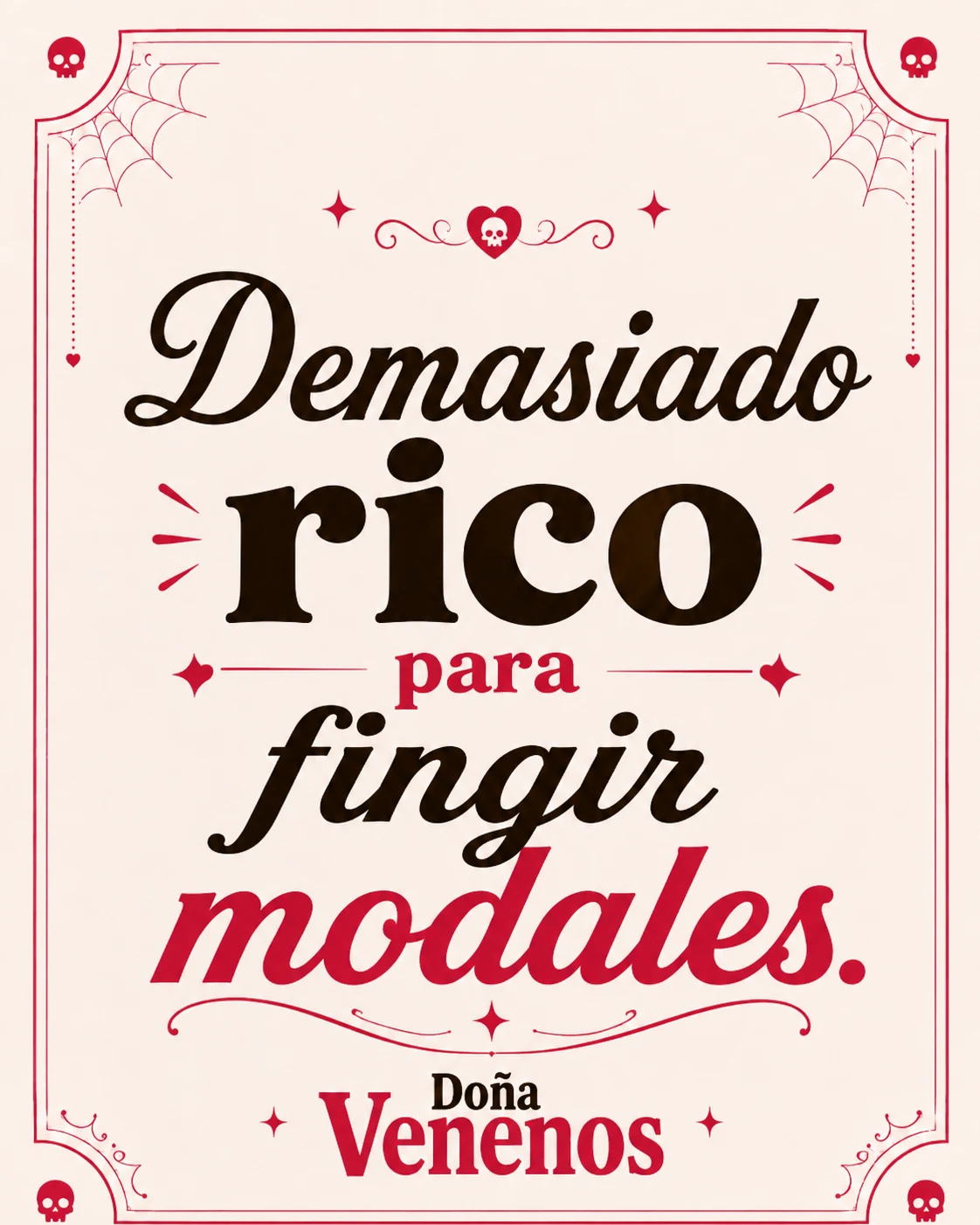
Estos ejemplos muestran una serie de frases comerciales con una misma línea visual. Al preparar la tuya, también podrás optar por frases célebres.


2. Ingresa los datos iniciales
Empieza por el nombre y el rubro. Estos datos permitirán que las frases se relacionen con lo que ofrece tu negocio.
3. Elige el tipo de frases
Elige el tipo de frases según lo que quieras comunicar.
Comerciales y originales
Sirven para: promocionar la marca de forma creativa e indirecta. No necesitan un autor conocido.
Ejemplo: «Tu pausa merece un buen café».
Célebres
Sirven para: transmitir valores de la marca, como innovación, apertura al cambio y modernidad.
Ejemplo: «Una persona que nunca ha cometido un error nunca ha intentado nada nuevo», atribuida a Albert Einstein.
Si tienes dudas, te recomendamos partir con frases comerciales y originales.
4. Genera una lista de frases
Genera el primer prompt: una instrucción para la IA. Cópialo y pégalo en ChatGPT u otra herramienta de tu preferencia. La lista se adaptará al tipo de frases que elegiste.
Cuando recibas la lista, vuelve a esta guía y continúa en el mismo chat.
5. Genera propuestas de paleta de colores
Genera cuatro propuestas de paleta.
6. Elige paleta de colores y frase
Cuando tengas las cuatro propuestas y la lista de frases, elige una paleta y el número de una sola frase. Usaremos esa misma frase para comparar los diseños.
7. Genera y compara cuatro diseños
Genera el prompt, cópialo y envíalo al mismo chat. La IA utilizará la paleta y la frase elegidas para crear cuatro propuestas numeradas.
No generes todavía toda la serie. Primero compara las cuatro propuestas y elige la que quieras mantener como referencia visual.
Si ninguna propuesta te convence del todo, puedes seguir probando con alguno de estos prompts:
8. Separa el diseño que quieres replicar
Elige el diseño que mejor represente a tu negocio. Si quieres ajustar un color, mover el nombre de la marca o cambiar el tamaño de la frase, pídeselo a la IA ahora, en el mismo chat.
Cuando estés conforme, indica abajo su número y genera el prompt. Pedirá una copia de esa propuesta por separado, sin la numeración, que guardarás como referencia para el resto de la serie.
9. Genera la serie completa
Con el diseño aprobado como referencia, elige ahora las frases que quieres convertir en publicaciones. Puedes trabajar con hasta cinco; la guía las distribuirá en grupos de tres como máximo.
10. Ajusta y corrige tus publicaciones
Si alguna publicación se aleja del diseño aprobado, puedes copiar una corrección específica y enviarla a ChatGPT.
11. Guarda tus referencias y mantén la coherencia visual
Guarda las imágenes generadas, la paleta de colores y el diseño de referencia. Si necesitas crear más imágenes para ampliar la serie, vuelve al mismo chat y utiliza el diseño aprobado como referencia para mantener la coherencia visual.
Así tendrás una base para seguir publicando con una identidad reconocible, aunque cambien las frases y los temas.
Si estás usando una cuenta gratuita, es posible que durante el proceso alcances temporalmente un límite de uso y la plataforma te indique que debes esperar hasta cierta hora para continuar. Si ocurre, guarda lo que ya generaste y retoma el proceso cuando vuelva a estar disponible.